顯示具有 AutoLayout 標籤的文章。 顯示所有文章

2016年2月22日 星期一

[iOS] AutoLayout 筆記 - 設定距離的小技巧2

上次提到設定距離的小技巧,還有一些東西可以補充。

首先先拉出一個100 x 100 ,且水平垂直置中的View


點Center Y這條線,並將First Item打開,會看到許多選項


Center Y,代表的意思就是你的View的中心位於這條線上。

你可以試著將他調成Top,此時你的View的Top會位於這條線上。


接著你將他調整成Bottom,你大概會猜出,此時這個View的Bottom會位於這條線上。


接著你試著按另一條線,Center X,在First Item一樣有三個選項可以選。


有上一個例子後,你應該會知道這三個改了之後大概會有什麼樣的效果。

此時,假設我們想要在螢幕高度1/3的位置處,往下畫出這個View,該怎麼做呢?

你可以先拉出一個View,讓他的高度等於1/3,確認你的位置是正確的。


接著回到一開始拉出的置中View,並將Center Y的First Item改為Top,因為你要從1/3的位置處畫出這個View,而不是在1/3位置處置中這個View。

此時,你可以設定Second Item,預設是Superview.Center.Y,也就是在SuperView的置中的位置,一樣有數個選項可以做設定。

改到Top的話,就是在Superview的Top處。


而Superview的Bottom的話,你的View會在Superview的Bottom,

此時應該會在螢幕之外。


接著試著將Multiplier 改為1:3,你會看到你的View突然跑到螢幕之中。


可是還是有一點差異,因為有status bar的關係,因此會有一些差距。

你可以將status bar關閉,在將Frame修正,就會一致了。

此時你會看到你的View的確是在1/3處。


或者你需要status bar的話,就只要將他的高度加入Constant之中即可。

status bar的高度為20,將他填入Constant之中。


學會這個技巧後,許多需要透明View來達成的工作,也可以靠這樣的技巧來完成。

當然左右也是一樣的道理,靠比例來設定你需要的Layout吧!

2016年2月18日 星期四

[iOS] AutoLayout - 實際例子 - 圖片上放元件

有網友提出了這樣的問題,有一張圖在背景,會隨著螢幕比例不同而改變,而要怎麼準確的將元件放到正確的位置上呢?

首先你要先確認原圖的大小,並先將圖片放到正確的位置上。

畢竟,如果圖的位置都錯了,那調整元件也沒有任何意義。

圖片原始的大小是1024 x 158,在所有橫向的畫面上,至底。

首先先將StoryBoard調整成wAny hCompact

這樣我們可以只在橫向的iPhone顯示圖片。


接著將ImageView加入其中,並設定左下右均為0,且將Aspect Ratio打勾。


接著我們將Aspect Ratio的比例設定一下,跟原圖要一樣的比例。


此時你可以開各個模擬器並看一下效果是否正確。


確定圖片位置正確後,就可以開始將元件放在上面。

接著你得回去確認原始圖,你要放的位置是在哪兒。

首先先將下面的區塊標示出來吧,實際去量高度大約是42,那我們該怎麼標出下面的區塊呢?

先放一個View,左右下均為0,高為該ImageView的42/158

因為原始圖的全部高度為158,而原始圖該位置的高度為42,用比例的話他會自動縮放。


做完這兩步驟你應該可以準確地畫出下半部的位置,接著我們是要在下半部的右邊。

因此我們可以在這個區塊再加入一個View,讓他靠右,寬度是這區塊的一半。


此時你應該可以標出右邊的區塊了,接著我們量一下要放的位置是哪兒。

差不多是由左到右145距離左右,因此我們再塞入一個View,把145這個距離標出來。

首先一樣靠左上下均為0。

而寬你必須指定為supView的145/512,一樣得使用比例來決定他的寬。


此時你可以將一些View的底色改為透明,並且確認一下這個位置是不是正確的。


看起來是滿像我們要的效果,接著我們一樣把右邊的區塊顯示出來。

只需要加入一個左右上下均為0的View即可。


接著我們只要在右邊的區塊加入我們要的View就可以了。

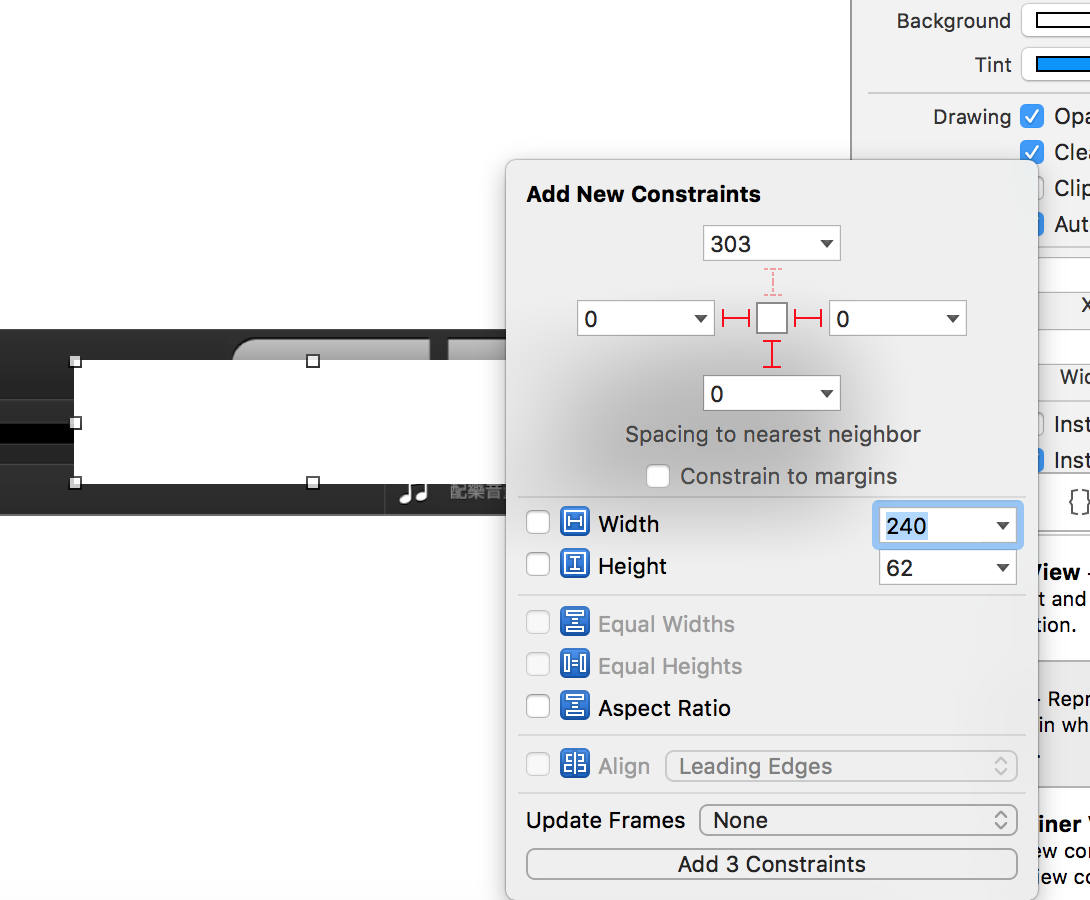
假設寬要320,而高要20,當然如果要設定也是要靠比例來設定。

首先先加入一個View,並且往左靠0


接著將他的寬高設為與supview同寬高,在進行微調。


當然別忘記置中也要設定。


將高設為20:42


將寬設為320:367


要隨時注意你的superView現在是多大來做改變。

寬367是因為左邊區塊是145,而512-145=367。

最後如果沒設定錯誤的話,應該會達到你所需要的效果。

將不必要的部份設為透明,只留下需要的部份。


簡單的說可以運用比例與透明View來調整成你要的位置。

原圖的位置是相當重要的參考點,因為他會隨著你的螢幕大小而改變,

可以利用原圖的比例來設定,這樣不管在哪個狀況下都會改變。

2016年2月15日 星期一

[iOS] AutoLayout筆記 - Priority的功能


設定Constraint的時候,可能會發現有一欄叫做Priority,可是似乎都沒有用到。

某些狀況下你會需要它的,舉例來說。

我現在有一個View,他的高度希望是由螢幕解析度來決定,但是又希望有上下限。

像是,View的高為螢幕高的1/6,可是最大不能超過100。

這算是比較特別的例子,他會隨著螢幕解析度的不同而改變,而最大不會超過100

如果有這類的需求,就可以使用Priority來達成。

像是在4s的時候,1/6的大小應該不會超過100,

而6s+的時候,1/6的大小會超過100,而你希望他不要超過。

首先先做簡單的設定,左上右均為0 ,高為100。


接著在設定此View高為螢幕的1/6,並將Priority設為750。


最後將高為100的Relation 改為 Less Than or Equal

此時你執行此APP,在最小的4s手機下,這個View的高是160(2x),也就是4s高的1/6,

在6s+執行時,原本1/6應該是320(3x),但是我們規定他最高不能超過100,在3x的時候就是不能超過300,因此這個View的高度會是300

Priority他的值越高越不會被改動,設為1000就是最高選項,任何人都得聽它的話,值越小的Constraint要聽值越高的。

以這個例子來說

螢幕高1/6      Priority 750
高度小於100  Priority 1000

在4s的狀況下 第一條得到的結果是160(2x),而第二條也是符合的,小於等於200(2x)

在6s+的狀況下 第一條得到的結果是320(3x),可是第二條的Priority高於第一條,

第一條說我想要這個View是320,可是他Priority輸給高度小於300(3x)

因此只好聽老大的話,乖乖的小於等於300(3x)。

你可以設定多個優先順序,來達到你想要的效果。


備註:

這邊的值都是依照該裝置的2x 3x來說明的,

簡單的說我輸入100,在2x的裝置下就是100x2 = 200

3x則是300。

[iOS] AutoLayout筆記 - 設定距離的小技巧

你現在有一個需求,假設是一個View必須放在螢幕寬度1/3的位置處,並且置中。

你可能會使用透明的View來達成這樣的效果。

先放一個大的透明View,假設高為150,寬與螢幕等寬。


接著在這個透明View裡面,切兩區塊,左邊為1/3,右邊為2/3

塞入一個View,設定寬為父View的1/3,並靠左上下均為0


此時,你會得到一個寬為螢幕1/3大小的區塊


接著,你只要在綠色區塊塞入你要的View,在將綠色區塊設為透明並將你的View置中。

這樣也許能夠達到你想要的效果。


但是似乎有點太麻煩,而且也設定了不少Constraint


接著你可以試試看另一種作法,可以少掉一些設定。

我們在下面一樣在加入一個150高的View,然後與上面條件相同,在1/3處有一置中的View

接著我們直接在這個View當中加入我們要的View,省略了上面綠色區塊的步驟

一樣設定寬高為100


接著加入垂直與水平置中


接著你選擇垂直的那條Constraint,並進行修改。


你會發現結果會跟上面的一樣。


事實上,你可以針對水平,垂直置中的Constraint做修改,只需要去改他的Multiplier就可以了。

假設我們要分上下兩區塊,而我們的View要在下面的區塊並置中。

你只要很簡單的將垂直置中的Multiplier改為3/2就好了。


某些情況下你可能希望你的距離不是一個固定的值,試著使用這種方式來設定你的Constraint。

另外一提,如果你想要利用此方式又增加一些固定值是否可行呢,

像是需要一個置中的View,但是他又得往右約100。

一樣是可行的,先拉出最簡單的置中Constraint。


接著點選垂直的Constraint,並將他的Constraint設定為100。


你就會得到一個置中,且偏右100的View了。

2016年2月2日 星期二

[iOS] AutoLayout 筆記 - ScrollView

ScrollView在設定Layout之中算是特殊種,一開始怎麼設定都不如預期。

一開始假設我們在ViewController之中加入一個ScrollView,並填滿ViewController


接著,我們想要在ScrollView之中,加入一個高100,全螢幕寬的View,在最上方。

根據以前的經驗,你可能會這樣設定。


水平距離為 左邊界0
垂直距離為 上邊界0
寬為螢幕大小
高為100

四個條件都吻合了,可是Xcode卻紅通通給你看。

即使按下Update Frames,卻發生不太正常的現象。

整個View變得很詭異


問題點有兩個,一個一個來解說。

1. 在ScrollView裡面的所有View,寬高均不能以ScrollView的距離來定義。

在一般的View,你塞入一個View,只要將左右邊界距離設為0,你的子View寬就會等於父View,而這樣的效果,在ScrollView是不行的。

因此第一個問題,你的寬必須等於ScrollView,而不是靠距離來等於。


寬高當然也可以用寫死的方式,像是定義他是100之類的,這是可行的,但是靠邊界來撐大是不行的。

2.在ScrollView裡面的所有View,都必須定義右邊界,下邊界的距離。

ScrollView是可以捲動的,水平是往右捲,而垂直是往下捲,因此你必須定義這個View離右邊界與下邊界的距離為何。

這可能有點難理解一點,不過我們實際動手做看看就知道,拿上一個例子來說,我們現在有一個View,他與螢幕等寬,高度是浮動的,假如超過螢幕高度就可以捲動。


一樣,先設定上左右間距為0,高度先設定為100,根據第一點我們得知,寬高均不能使用距離決定,因此我們將此View設定與ScrollView同寬。

此時你按下Update Frames,你會發現大部分都是你想的結果。


但是,還是有紅色的錯誤,根據我們前面的說明,必須定義右邊界與下邊界的距離,而我們已經定義了右邊界,而下邊界也沒定義,那我們設定下邊界的距離為0。


根據以前的經驗,你可能會認為這個白色區塊會填滿整個ScrollView,但是並沒有,而且紅色的錯誤都消失了,因為第一點有提到,所有ScrollView內的View,都不能依照距離來決定寬高。

接著你可以改個顏色跑看看,你會發現他是一個高100,不能捲動的View,因為沒有超出螢幕距離。


接著我們把這個區塊的高設定的高一些,就能感受到效果了。

找到此View的Hight,將它設定成1500,在試試看。


你就會得到可以捲動的區塊了,因為我們剛才設定與下邊界為0,因此你捲到最下面還是綠色的。

最後我們試著把下邊界設為30,這樣你捲到最下面會發現,有一小塊是白色的。


這樣你對ScrollView設定Layout應該有一定的了解了,

試著在ScrollView多加幾個View看看吧。